
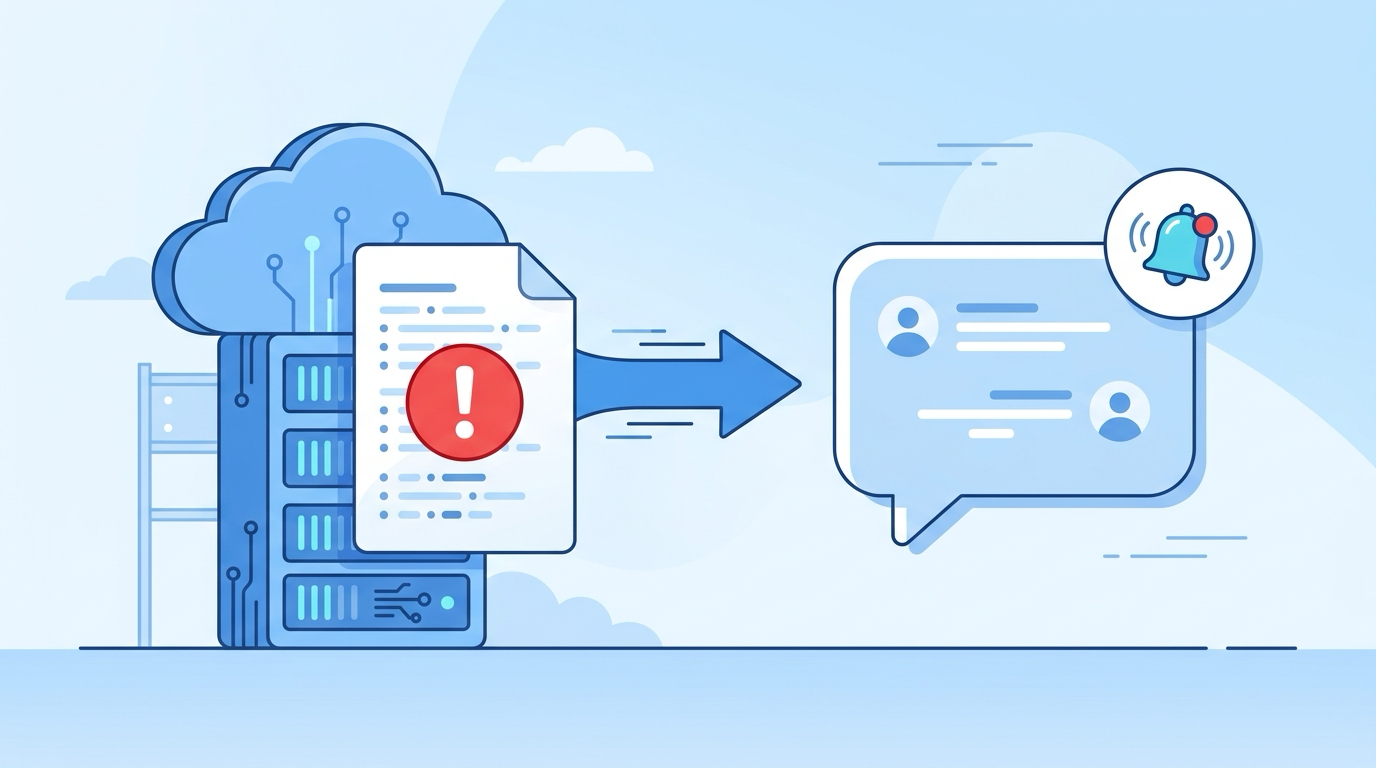
Cloud Run のサービスが ERROR 以上のログを出したときに、Slack のチャンネルへ通知を飛ばす方法をまとめます。使うのは Cloud Logging の「ログベースのアラート ポリシー」と、Cloud Monitoring の Slack 通知チャンネルです。ログベースの指標を作る必要はなく、ログが1件出た時点で通知できます。手順は Google Cloud コンソールと gcloud CLI の両方で書きます。2026年11月時点の公式ドキュメントに沿った内容です。
前提
- 通知したい Cloud Run サービスがデプロイ済みであること
- Slack ワークスペースのオーナーか管理者の権限があること(Slack 通知チャンネルの設定に必要)
- Google Cloud 側で次のロールを持っていること
| ロール | 用途 |
|---|---|
roles/monitoring.alertPolicyEditor(Monitoring AlertPolicy Editor) |
アラート ポリシーの作成 |
roles/monitoring.notificationChannelEditor(Monitoring NotificationChannel Editor) |
通知チャンネルの作成 |
roles/logging.configWriter(Logs Configuration Writer) |
ログベースのアラートの通知ルールの作成 |
roles/logging.viewer(Logs Viewer) |
ログ エクスプローラでログを確認する |
gcloud CLI から作成する場合は、roles/serviceusage.serviceUsageConsumer も必要です。
Slack の通知チャンネルを作る
先に通知の送り先を登録しておきます。
- Slack で通知を受けるチャンネルを作る
- Google Cloud コンソールで「Monitoring」を検索し、「Alerting」ページを開く。ツールバーで対象のプロジェクトを選ぶ
- 「Edit notification channels」をクリックする
- 「Slack」の欄で「Add New」をクリックする。Slack のサインイン画面が開くので、ワークスペースを選んで「Allow」をクリックする
- 「Slack Channel Name」に手順1のチャンネル名、「Cloud Alerting Display Name」に Google Cloud 側で表示する名前を入れて保存する
- 必要なら「Send test notification」で試しに送る
チャンネルがプライベートの場合は、Monitoring のアプリをチャンネルに招待しないと通知が届きません。Slack のチャンネルで次を送ります。
/invite @Google Cloud Monitoring
パブリック チャンネルなら招待は不要です。
コンソールでログベースのアラートを作る
1. 通知したいログのクエリを書く
ログ エクスプローラを開き、クエリ欄に次のように書いて「Run query」をクリックします。SERVICE_NAME は Cloud Run のサービス名に置き換えてください。
resource.type="cloud_run_revision"
AND resource.labels.service_name="SERVICE_NAME"
AND severity>="ERROR"
cloud_run_revision が Cloud Run サービスのリソースタイプで、resource.labels.service_name がリクエストを処理したサービス名です。severity>="ERROR" にすると ERROR・CRITICAL・ALERT・EMERGENCY が対象になります。AND などの論理演算子は大文字で書く必要があります。
結果に通知したいログだけが出ていることを確かめてから次へ進みます。ここで関係ないログが混ざっていると、そのまま通知されます。
2. アラートを作成する
- 「Query results」のツールバーで「Actions」を開き、「Create log alert」を選ぶ
- 「Alert details」で次を入れて「Next」をクリックする
- 「Alert Policy Name」: ポリシーの名前(例:
my-service ERROR log) - 「Policy severity level」: アラートの重要度
- 「Documentation」(任意): 通知に載せる説明。対応手順のリンクなどを Markdown で書ける
- 「Choose logs to include in the alert」で、手順1のクエリが入っていることを確かめる。「Preview logs」で対象のログを確認して「Next」をクリックする
- 「Time between notifications」を選ぶ。条件に合うログが何度も出たときに、通知が来る間隔をここで抑える(例:
5 min) - 「Alert autoclose duration」を選ぶ(任意)。既定は 7 日、最短は 30 分。選んだら「Next」をクリックする
- 通知チャンネルで、先に作った Slack のチャンネルを選んで「Save」をクリックする
作成したポリシーは、ログ エクスプローラの「Actions」→「Manage log alerts」か、Monitoring の「Alerting」ページの「See all policies」から確認できます。
gcloud CLI でログベースのアラートを作る
同じポリシーを JSON ファイルから作ることもできます。
1. 通知チャンネルの ID を調べる
コンソールでは通知チャンネルの ID を確認できないため、gcloud で一覧を出します。このコマンドは 2026年11月時点で beta です。
gcloud beta monitoring channels list --project=PROJECT_ID
出力の name が projects/PROJECT_ID/notificationChannels/CHANNEL_ID の形になっているので、Slack のチャンネルの name を控えます。
2. ポリシーの JSON を書く
error-log-alert.json として保存します。filter の中の " は \" にエスケープします。
{
  "displayName": "my-service ERROR log",
  "documentation": {
    "content": "Cloud Run の my-service が ERROR 以上のログを出しました。",
    "mimeType": "text/markdown"
  },
  "conditions": [
    {
      "displayName": "Log match condition: ERROR in my-service",
      "conditionMatchedLog": {
        "filter": "resource.type=\"cloud_run_revision\" AND resource.labels.service_name=\"SERVICE_NAME\" AND severity>=\"ERROR\""
      }
    }
  ],
  "combiner": "OR",
  "alertStrategy": {
    "notificationRateLimit": {
      "period": "300s"
    },
    "autoClose": "1800s"
  },
  "notificationChannels": [
    "projects/PROJECT_ID/notificationChannels/CHANNEL_ID"
  ]
}
各項目の意味は次のとおりです。
| 項目 | 内容 |
|---|---|
conditionMatchedLog.filter |
通知の対象にするログのクエリ |
combiner |
ログベースのアラートは条件を1つしか持てないため OR にする |
alertStrategy.notificationRateLimit.period |
通知の間隔(コンソールの「Time between notifications」) |
alertStrategy.autoClose |
自動クローズの期間。最短は 1800s(30分) |
documentation.mimeType |
text/markdown だけが指定できる |
3. ポリシーを作成する
gcloud monitoring policies create --policy-from-file="error-log-alert.json" --project=PROJECT_ID
成功すると次のように出ます。
Created alerting policy [projects/PROJECT_ID/alertPolicies/POLICY_ID].
動作を確認する
アプリに ERROR のログを1件出させて、Slack に通知が来るかを確かめます。Cloud Run では、標準出力に severity を含む JSON を1行で書くと、その重要度のログとして扱われます。
{"severity": "ERROR", "message": "alert test"}
ログ エクスプローラで手順1のクエリを実行してこのログが出ていれば、少し待つと Slack のチャンネルに通知が届きます。Monitoring の「Alerting」ページを開くと、アラートが Open の状態で表示されます。
アラートが開いている間に同じ条件のログがまた出ると、新しいアラートは開かず、同じアラートについて追加の通知が送られます。何度も通知が来る場合は、通知の間隔を長くします。試験が終わったら、「Alerting」ページの「See all alerts」から対象のアラートを開き、「Close alert」で閉じておきます。
うまくいかないとき
通知が届かない
- プライベート チャンネルに通知している場合は、
/invite @Google Cloud Monitoringでアプリを招待したかを確かめる - 通知チャンネルの編集画面で「Send test notification」を送り、Slack 側の設定に問題がないかを切り分ける
- ログ エクスプローラでクエリを実行して、対象のログが本当に出ているかを確かめる。ログの除外フィルタで除外されたログには、ログベースのアラートは反応しない
作成時に権限エラーになる
monitoring.alertPolicies.create・monitoring.notificationChannels.create・logging.notificationRules.create のどれかが足りていません。前提の表のロールがそろっているかを確かめます。gcloud から作る場合は roles/serviceusage.serviceUsageConsumer も必要です。
「5分間にエラーが10件出たら」のように件数で判定したい
ログベースのアラートは、ログの件数を数える条件を持てません。件数やエラー率で判定したい場合は、ログベースの指標を作り、その指標に対して指標ベースのアラート ポリシーを作ります。
Slack が止まったときの備えがほしい
Slack・Webhook・PagerDuty などの通知は同じ内部サービスを使っているため、公式ドキュメントでは、予備の通知先としてメールか Pub/Sub を併用することが勧められています。ポリシーの通知チャンネルにメールのチャンネルも足しておくと安心です。
参考
- Configure log-based alerting policies | Cloud Logging
- Incidents for log-based alerting policies | Cloud Logging
- Create and manage notification channels | Cloud Monitoring
- Create and manage notification channels by API | Cloud Monitoring
- Logging in Cloud Run | Cloud Run
- Logging query language | Cloud Logging
- Access control with IAM | Cloud Logging
- gcloud beta monitoring channels list
コメント