
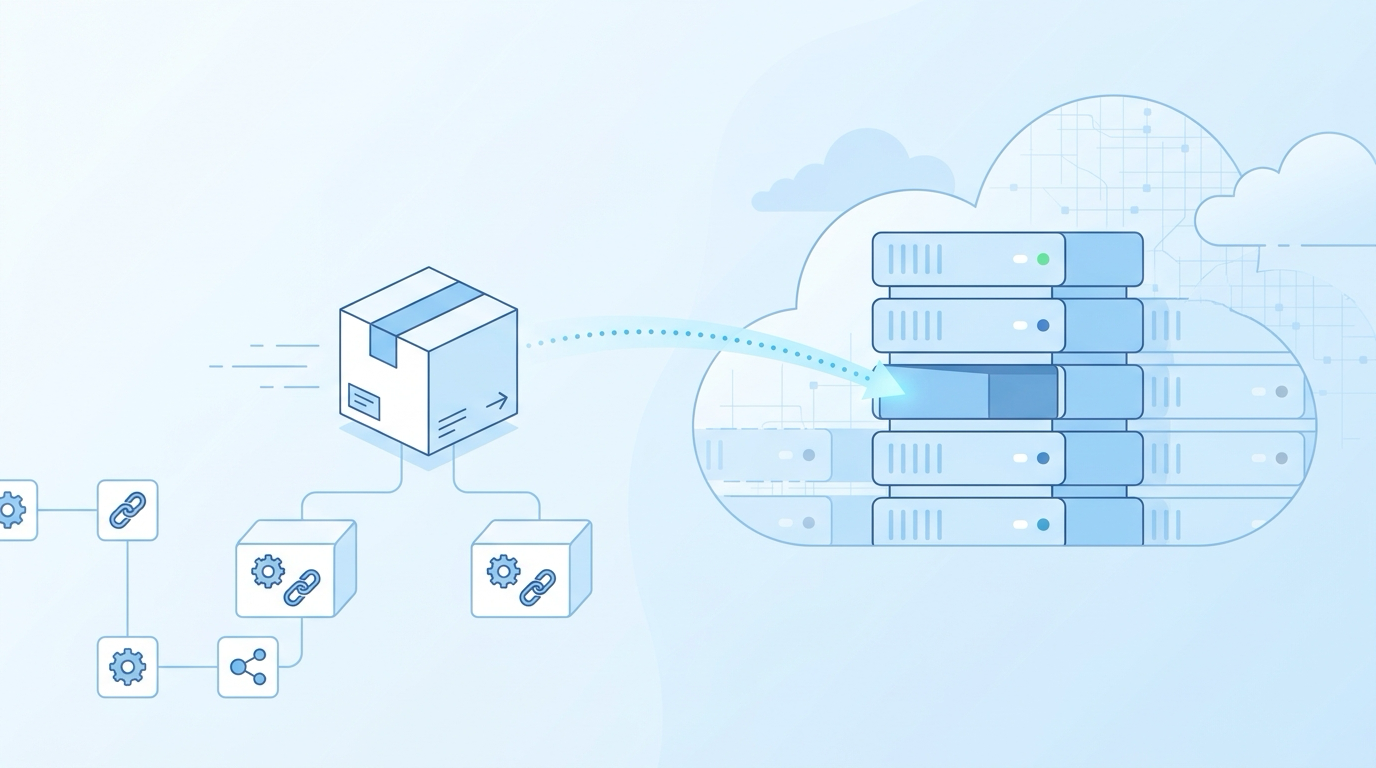
手元にダウンロードした .rpm ファイルをサーバーに入れる方法をまとめます。rpm -ivh でそのまま入れる方法と、dnf install で依存パッケージごと入れる方法の2つを扱い、更新・削除・署名の確認までを手順にしています。前提の環境は Amazon EC2 上の Amazon Linux 2023 で、パッケージ管理は DNF です。RHEL 系(Rocky Linux・AlmaLinux など)の DNF を使う環境でも同じコマンドで動きます。インターネットにつながらない環境でのインストールは扱いません。
どちらの方法を使うか
| 方法 | 依存パッケージ | 向いている場面 |
|---|---|---|
sudo dnf install ./ファイル.rpm |
有効なリポジトリから自動で入れる | 通常はこちら |
sudo rpm -ivh ファイル.rpm |
入れない(足りなければ失敗する) | 依存が無いと分かっているとき、DNF が使えないとき |
DNF の install は、指定したパッケージと依存パッケージがシステムに入っている状態にするコマンドです。引数にローカルの rpm ファイルのパスを渡すと、そのファイルを入れつつ、足りない依存パッケージをリポジトリから取ってきます。以前の dnf localinstall は install の非推奨の別名になっています。
dnf install でrpmファイルをインストールする
1. rpm ファイルの中身を確かめる
入れる前に、パッケージ名・バージョン・依存関係をファイルから直接読みます。-p を付けると、インストール前のファイルに対して問い合わせができます。
rpm -qpi ./example-1.0.0-1.x86_64.rpm   # 名前・バージョン・説明
rpm -qpR ./example-1.0.0-1.x86_64.rpm   # 依存しているもの
rpm -qpl ./example-1.0.0-1.x86_64.rpm   # 入るファイルの一覧
アーキテクチャ(x86_64 / aarch64)がインスタンスと合っているかもここで見ておきます。Graviton のインスタンスなら aarch64 か noarch のファイルが必要です。
uname -m
2. dnf install で入れる
ファイル名だけを渡すとリポジトリのパッケージ名として探されることがあるので、./ を付けてパスとして渡します。
sudo dnf install ./example-1.0.0-1.x86_64.rpm
依存パッケージを含めた一覧が表示され、確認を求められます。内容を見て y を入力します。確認なしで進めたいときは -y を付けます。
sudo dnf install -y ./example-1.0.0-1.x86_64.rpm
複数のファイルをまとめて渡すこともできます。ファイル同士の依存関係は DNF が解決します。
sudo dnf install ./example-1.0.0-1.x86_64.rpm ./example-libs-1.0.0-1.x86_64.rpm
rpm -ivh でrpmファイルをインストールする
依存パッケージを自動では入れないので、足りないものがあるとインストールは失敗します。
1. –test で試す
--test を付けると、実際には何もせずにインストールの流れだけをたどります。依存が足りているかを先に確かめられます。
sudo rpm -ivh --test ./example-1.0.0-1.x86_64.rpm
各オプションの意味は次のとおりです。
-i: インストールする-v: 処理中のパッケージを表示する-h: 進み具合を#で表示する(-vと組み合わせる)
2. インストールする
sudo rpm -ivh ./example-1.0.0-1.x86_64.rpm
依存が足りないと表示されたら、足りないパッケージを dnf install で先に入れるか、手順の最初に戻って dnf install ./ファイル.rpm で入れ直します。
rpmファイルでアップデートする
すでに古いバージョンが入っているパッケージを、新しい rpm ファイルで置き換えます。
DNF の場合は、インストールと同じコマンドで新しいファイルを渡します。
sudo dnf install ./example-1.1.0-1.x86_64.rpm
rpm コマンドの場合は -U を使います。-U は新しいバージョンを入れ、古いバージョンを取り除きます。まだ入っていなければ新規にインストールします。rpm のマニュアルでも、通常のインストールは -i より -U を使うものとされています。
sudo rpm -Uvh ./example-1.1.0-1.x86_64.rpm
入っているものだけを更新し、入っていないものは入れたくないときは -F を使います。
sudo rpm -Fvh ./example-1.1.0-1.x86_64.rpm
インストールしたパッケージを削除する
削除するときはファイル名ではなく、パッケージ名を指定します。
sudo dnf remove example
dnf remove は、そのパッケージに依存している他のパッケージも一緒に削除し、既定の設定では不要になった依存パッケージも取り除きます。実行前に表示される一覧を必ず確かめます。
rpm コマンドで削除する場合は -e です。
sudo rpm -e example
署名を確かめてから入れる
DNF は、リポジトリのパッケージは GPG 署名を確かめますが、ローカルのファイル(リポジトリではなくファイルとして渡したパッケージ)の署名は既定では確かめません。localpkg_gpgcheck の既定値が False のためです。配布元が署名用の公開鍵を出しているなら、入れる前に自分で確かめます。
1. 公開鍵を取り込む
sudo rpmkeys --import ./RPM-GPG-KEY-example
取り込まれた鍵は --list で確認できます。
rpmkeys --list
2. 署名を検証する
rpmkeys -K ./example-1.0.0-1.x86_64.rpm
ダイジェストと署名の検証結果が表示されます。署名の鍵が取り込まれていないと、その旨が表示されます。
ローカルのファイルでも DNF に署名を確かめさせたいときは、/etc/dnf/dnf.conf の [main] に次を足します。
localpkg_gpgcheck=True
動作を確認する
パッケージが入ったかを rpm のデータベースに問い合わせます。
rpm -q example
パッケージ名・バージョン・リリース・アーキテクチャが1行で表示されれば入っています。
DNF の履歴からも確かめられます。
sudo dnf history
いちばん上に、いま実行した install が出ていれば成功です。
うまくいかないとき
依存が足りないと言われる
rpm -ivh で入れようとしたときに起きます。dnf install ./ファイル.rpm に切り替えると、有効なリポジトリから依存パッケージを取ってきます。それでも見つからない依存は、そのパッケージが別のディストリビューション向け(例: RHEL 8 向けの el8 のパッケージを Amazon Linux 2023 に入れようとしている)の可能性が高いです。rpm -qpR で依存しているものを見て、配布元が Amazon Linux 2023 か、対応する RHEL のバージョン向けのファイルを出していないか確かめます。
アーキテクチャが合わない
uname -m の結果とファイル名の末尾(x86_64 / aarch64 / noarch)が合っているか確かめます。Graviton(Arm)のインスタンスに x86_64 のファイルは入りません。
すでに入っていると言われる
同じバージョンがすでに入っています。入れ直したいときは sudo rpm --reinstall ./ファイル.rpm を使います。新しいバージョンにしたいなら、新しい rpm ファイルで dnf install か rpm -Uvh を実行します。
–nodeps で強引に入れたくなったとき
--nodeps は依存関係を確かめずに処理するオプションです。依存が満たされないまま入ると、そのソフトウェアが起動しなかったり、後の dnf の操作で依存関係のエラーが出続けたりします。依存の問題は dnf install で解決するのが先です。
コメント